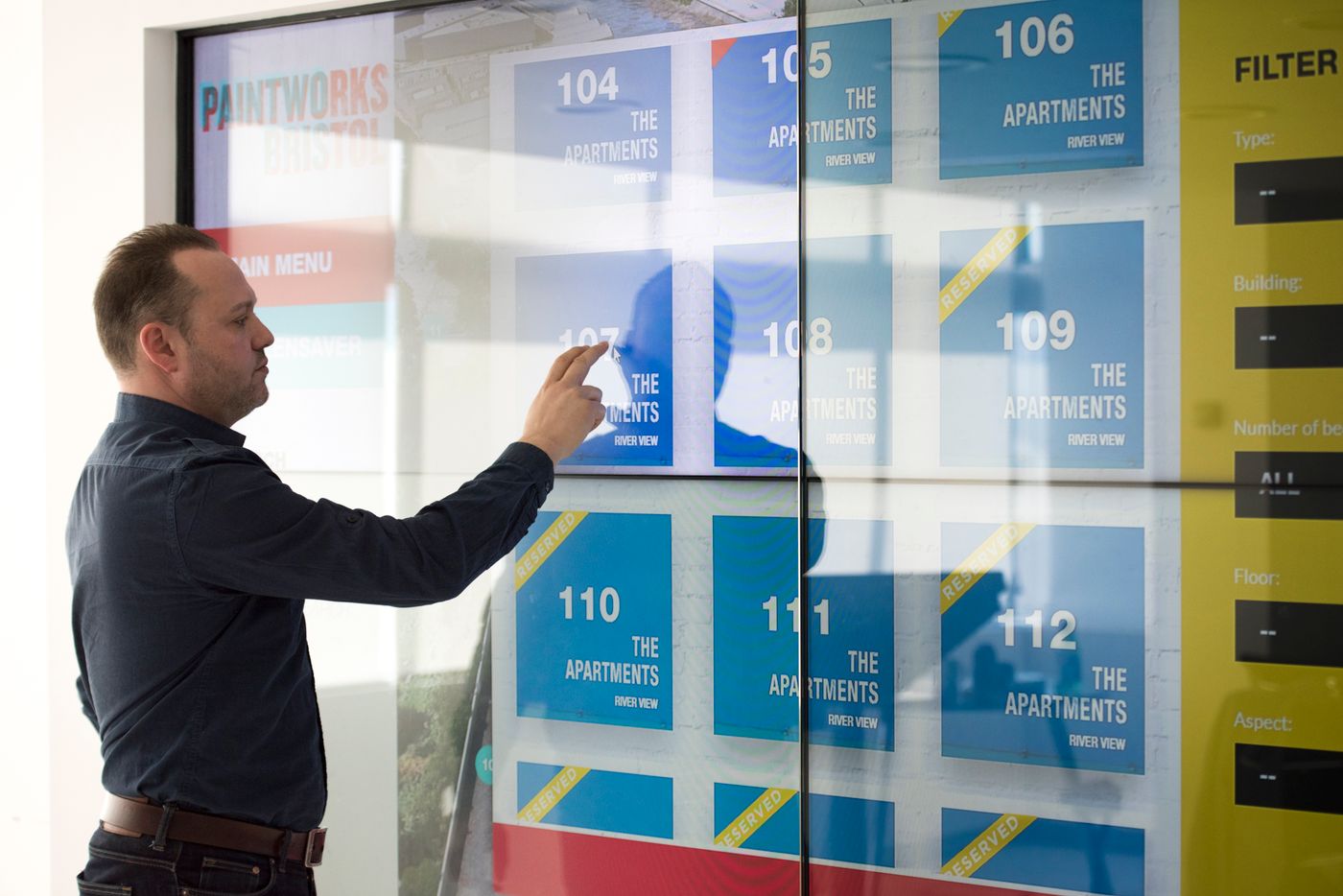
Photos immobilières sur écrans verticaux : adapter le cadrage sans perdre d'information
La photo du séjour fonctionne sur le portail immobilier, mais la porte donnant sur la terrasse disparaît lorsqu'elle remplit un écran vertical en vitrine. Le fichier reste identique ; l'information reçue par le visiteur a changé. Adapter une photographie ne consiste pas simplement à remplir tout l'espace disponible.
Partez de l'espace réservé à la photo
Vérifiez les dimensions de la zone où l'image apparaîtra. Un écran vertical peut accueillir une photographie horizontale et une bande distincte pour les informations. Distinguez le format de l'écran de celui du cadre de la photo. Conservez l'original et travaillez sur une copie portant la référence du bien.
Choisissez le mode d'ajustement
Trois résultats sont courants : afficher l'image entière avec de l'espace libre, remplir le cadre en coupant les bords ou étirer l'image. Les deux premiers préservent les proportions ; le troisième peut déformer la pièce. La documentation MDN sur l'ajustement des images explique cette différence. Les noms des options varient selon les outils : vérifiez le résultat plutôt que le seul libellé du bouton.
Il n'est pas nécessaire de connaître CSS pour décider. Si le recadrage fait disparaître un élément important, modifiez la composition et laissez une marge autour de la photo.
Repérez ce qui doit rester visible
Avant de recadrer, identifiez les éléments qui justifient la photographie : une porte d'accès, la liaison entre deux espaces ou l'ensemble d'une terrasse. Si le cadrage supprime ce que vous souhaitez montrer, choisissez une autre photo ou réservez davantage de largeur. Ne reconstituez pas avec l'IA les parties manquantes d'un bien réel pour remplir le format.
Un exemple de composition
Imaginez un contenu illustratif pour un logement fictif, référence V-18. Au lieu d'agrandir le séjour pour remplir l'écran vertical, placez la photo horizontale entière en haut. En dessous, séparez la référence et une caractéristique confirmée, avec les informations et conditions adaptées à l'annonce réelle. Réservez une zone à l'étape suivante. Ne superposez pas le prix à la porte que vous voulez montrer.
Il s'agit d'un choix éditorial, pas d'une affirmation sur les fonctions automatiques de BlockSignage Inmo ni d'une offre immobilière.
Vérifiez le fichier diffusé
Comparez l'exportation à l'original. Les proportions sont-elles conservées ? L'élément important est-il toujours visible ? La référence correspond-elle au même logement ? Vérifiez ensuite le contenu sur l'écran prévu : assurez-vous que le lecteur n'applique pas un autre recadrage. Si vous constatez une différence, corrigez la composition avant de la valider.
Conservez la version approuvée avec l'original et notez sa destination. Vous pourrez préparer une autre variante sans écraser une image qui fonctionne déjà dans un autre format.
Vous souhaitez préparer les contenus de votre vitrine immobilière ? Contactez BlockSignage en précisant les écrans et photographies à combiner.
Référence technique : MDN : ajustement des images et conservation des proportions. Photo d'en-tête : Quintessence UK / Pexels, système immobilier tiers, sans attribution de l'installation à BlockSignage.