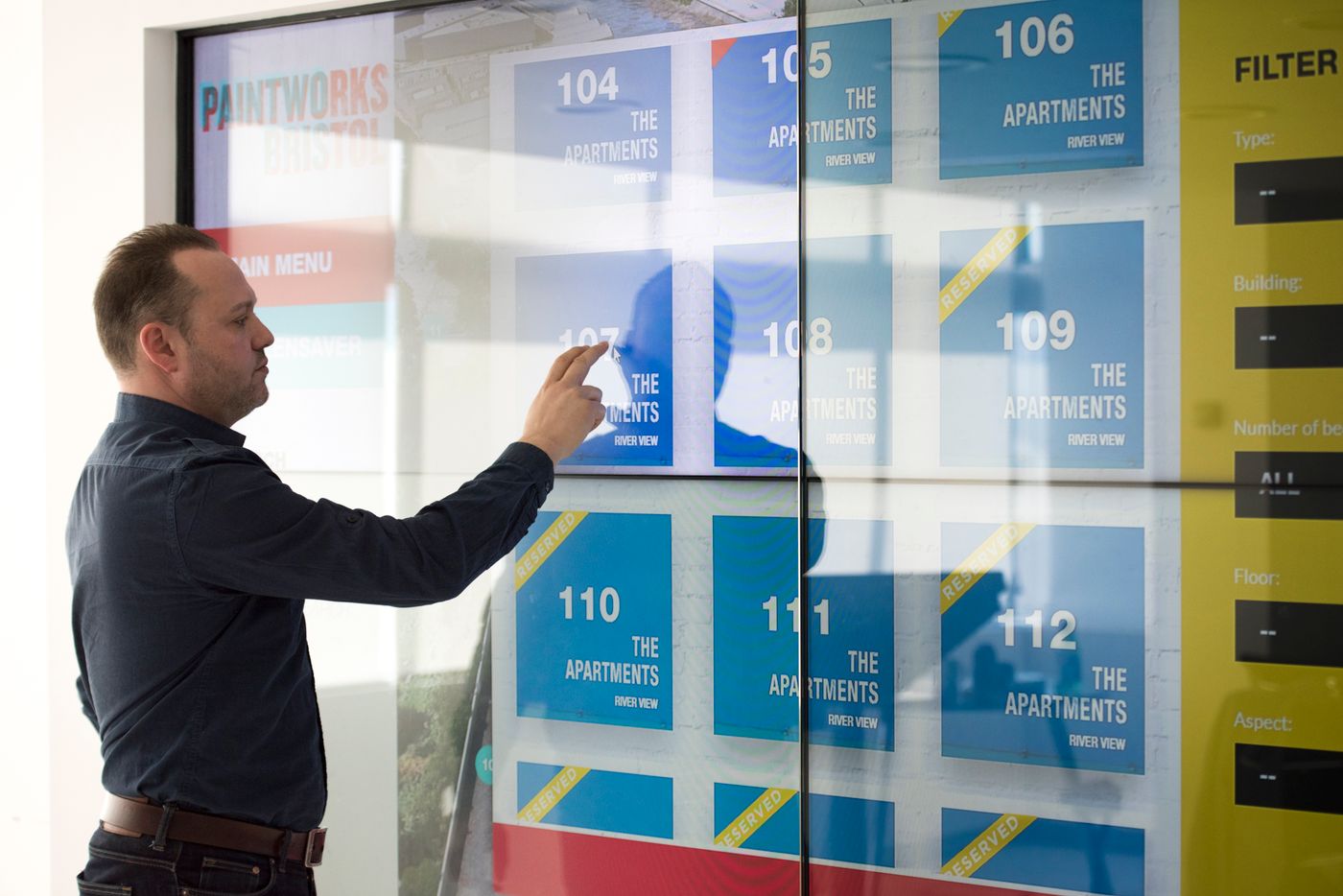
Fotos de inmuebles en pantallas verticales: cómo adaptar el encuadre sin perder información
La foto del salón funciona en el portal inmobiliario, pero al colocarla a pantalla completa en un escaparate vertical desaparece la salida a la terraza. El archivo es el mismo; la información que recibe el visitante ha cambiado. Adaptar una fotografía no consiste simplemente en hacer que ocupe todo el espacio disponible.
Empieza por el espacio de la foto
Comprueba las dimensiones de la zona donde aparecerá la imagen. Una pantalla vertical puede contener una fotografía horizontal y una franja separada para los datos. Distingue el formato de la pantalla del formato del hueco de la foto. Conserva el original y trabaja sobre una copia identificada con la referencia del inmueble.
Elige el ajuste conscientemente
Hay tres resultados habituales: mostrar la imagen completa dejando espacio libre, llenar el hueco recortando bordes o estirarla para ocuparlo. Los dos primeros conservan las proporciones; el tercero puede deformar la estancia. La documentación de MDN sobre ajuste de imágenes explica esta diferencia. Los nombres de las opciones pueden variar según la herramienta: comprueba el resultado, no solo la etiqueta del botón.
No necesitas conocer CSS para tomar la decisión. Si no puedes recortar sin perder un elemento importante, cambia la composición y deja margen alrededor de la foto.
Marca lo que no puede desaparecer
Antes de recortar, señala los elementos que justifican esa fotografía: una puerta de acceso, la conexión entre dos espacios o el conjunto de una terraza. Si el encuadre elimina precisamente lo que quieres explicar, usa otra foto o reserva más anchura. No reconstruyas con IA las partes de un inmueble real que han quedado fuera para rellenar el formato.
Un ejemplo de composición
Imagina una pieza ilustrativa para una vivienda ficticia, referencia V-18. En lugar de ampliar el salón hasta llenar la pantalla vertical, coloca la imagen horizontal completa en la parte superior. Debajo, separa la referencia y una característica confirmada, con los datos y condiciones que correspondan al anuncio real. Deja el siguiente paso en una zona propia. No superpongas el precio sobre la puerta que necesitas mostrar.
Esta propuesta es una decisión editorial, no una afirmación sobre funciones automáticas de BlockSignage Inmo ni una oferta de vivienda.
Revisa el archivo que se emitirá
Compara la exportación con el original. ¿Se mantienen las proporciones? ¿Sigue visible el elemento importante? ¿La referencia corresponde a la misma vivienda? Después revisa la pieza en la pantalla de destino: comprueba que el reproductor no aplica otro recorte. Si detectas cambios, corrige la composición antes de darla por aprobada.
Guarda la versión aprobada junto al original y anota su destino. Así podrás preparar otra variante sin sobrescribir una imagen que ya funciona en otro formato.
¿Quieres preparar contenidos para tu escaparate inmobiliario? Contacta con BlockSignage y cuéntanos qué pantallas y fotografías necesitas combinar.
Referencia técnica: MDN: ajuste de imágenes y conservación de proporciones. Foto de cabecera: Quintessence UK / Pexels, sistema inmobiliario de terceros, no una instalación atribuida a BlockSignage.